Selasa, 27 Agustus 2013

JENIS JENIS SOCKET & PROCESSOR YANG COMPATIBLE


JENIS JENIS SOCKET & PROCESSOR YANG COMPATIBLE

•) Untuk Intel 

    a. Socket 370
        Processor yang compatible:
        Pentium III, Celeron, Pentium IV, Celeron D, Pentium M, Pentium HT,  Pentium IV Extrame edition.
 
    b. Socket LGA 775 

        Processor yang compatible: 

        Pentium D, Celeron D, Pentium Extrame Edition, Core 2 duo, Core 2 extrame, core 2 quad, xion 3000 series


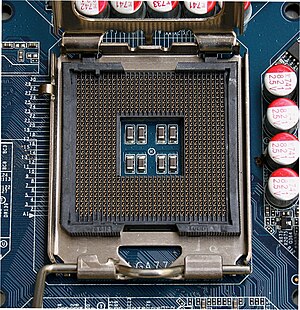
    c. Socket LGA 1366

        Processor yang compatible : 

        Core i7 705, Extrame Edition Core i7 940, Core i7 320 

https://blogger.googleusercontent.com/img/b/R29vZ2xl/AVvXsEiWq-h2waq4ng9jDVoUgS4Q-6dp0k0PsrOCiOEP_z32Z9_BPFHUF-0HDB9BYhxL5xoDsa1fZcggpchUTO9JWQ0zbY9XDQ_C2-SDkT4Vvvwv50v52r-ZcG0_BDOspYzPojyndUIlJGC8NL2N/s1600/290px-LGA_Socket_1366.jpg


•) Untuk AMD 


    a. Socket 704 

        Processor yang compatible : Athlon XP / Sempron

    b. Socket AM

        Processor yang compatible : Athlon XP

    c. Socket AM2+ 

        Processor yang compatible : AM2+

    d. Socket A/46

         Processor yang compatible : Athlon Thunderbird, Athlon XP/MP 3200t Duran, Sempron

    e. Socket 939 

        Processor yang compatible : Athlon 64 Geode

     f. Socket 940 

        Processor yang compatible : CPU of Theron 


Senin, 26 Agustus 2013

Perbedaan CD, DVD, HD-DVD dan Blu-Ray

Perbedaan CD, DVD, HD-DVD dan Blu-Ray

 
Dari tahun ke tahun cakram/disk Optik terus mengalami perkembangan baik dari segi kualitas dan kapasitasnya, sampai sekarang (waktu artikel di tulis) cakram Optik terdapat 4 jenis, yaitu CD, DVD, HD-DVD, Blu Ray. Dari ke-4 jenis tersebut memiliki kualitas dan kapasitas yang berbeda tetapi memiliki fungsi yang sama, yaitu sebagai tempat menyimpan data, format video, music dan game.

Disk Optik masih sangat populer hingga saat ini padahal pesaing jenis lain sudah bermunculan dengan bentuk yang lebih kecil, kapasitas yang beraneka ragam seperti FlashDisk, memory ( SDcard, Mmc, Micro SD dll), disk Optik masi populer karena harganya jauh lebih murah begitu juga dengan ongkos produksinya dan lebih aman untuk menyimpan data, karena data yang di simpan tidak akan rusak terkena virus atau terhapus secara manual (menghapus dengan software kusus seperti nero).

Bagaimana membaca data disk Optik? 
Selama membaca disk suatu laser dengan intensitas yang lebih rendah diarahkan ke permukaan disk. Ketika sinar menjangkau suatu pit yang memantul balik dengan suatu intensitas yang lebih rendah dibandingkan ketika mengarahkan laser pada land. Seperti pits berpasangan dengan ¼ dari panjang gelombang laser, cahaya terpantul menuju photosensor yang ada pada player disk separuh panjang gelombang dephased (¼ di arahkan + ¼ di pantulkan kembali = ½). Ini adalah bagaimana player disk dapat mengenali jika satu bidang adalah suatu pit atau land. Bagaimanapun disk player menggunakan transisi antara pit dan land atau land dan pit untuk menunjukkan a = 1 bit dan kekosongan dari transisi-transisi itu akan menunjukan a = 0 bit.
Untuk lebih jalasnya saya akan jelaskan satu per satu.

CD (Compact Disk)
CD adalah disk Optik generasi pertama yang menggantikan disket (Flopy Disk) pada masa itu, karena CD memiliki kapasitas yang lebih besar dari disket sedangkan harga hampir sama. CD banyak di gunakan untuk Film resolusi kecil, video music, software aplikasi dan data-data penting yang akan di kirimkan karena dulu masi belum banyak internet yg bisa mengirimkan data dokumen melalui e-mail.

CD memiliki kapasitas penyimpanan data 700 MB pada CD single Layer dan menggunakan teknologi Laser merah dengan panjang gelombang 780 nm (nano meter), sedangkan letak penyimpanan datanya (layer) ada di bagian atas dari disk, jadi jika bagian atas (label dari merek CD) rusak atau tergores maka CD tidak akan bisa di gunakan lagi, begitu juga dengan bagian bawahnya jika kotor banyak tertutup kotoran atau banyak goresan maka Optik laser merah akan sulit membaca data sehingga membutuhkan proses lama untuk membacanya, lebih baik bersihkan dulu sebelum di gunakan.
Untuk lebih detailnya perhatikan gambar :

DVD (Digital Versatile Disc)
DVD adalah disk Optik generasi ke-dua pengembangan dari CD yang memiliki kapasitas lebih besar 7x keping CD setiap keping DVD atau berkapasitas 4,7 GB single layer dan dapat memutar film dengan resolusi 720x480 pixel, makanya kebanyakan DVD sekarang digunakan sebagai pemutar film, karena harganya lebih murah perkeping daripada membeli 7 keping CD dan bisa menekan biaya produksi.

DVD masih menggunakan teknologi laser merah dengan panjang gelombang 635-650 nm (nano meter), sedangkan letak penyimpanan datanya (layer) ada di bagian tengah dari disk, jadi data lebih aman dari kerusakan disk tetapi jika bagian bawahnya kotor sama halnya seperti CD karena banyak tertutup kotoran atau banyak goresan maka Optik laser merah akan sulit membaca data sehingga membutuhkan proses lama untuk membacanya, bahkan menimbulkan kerusakan pada Optik playernya. lebih baik bersihkan dulu sebelum di gunakan.
Untuk lebih detailnya perhatikan gambar :

Blu-Ray Disk dan HD-DVD (High Definition DVD)
Blu-Ray dan HD-DVD dua teknologi penyimpan optik yang baru yang berjuang seperti masa kesuksesan DVD. Dengan pengenalan dari definisi tertinggi TV (HDTV televisi berdefinisi tinggi), DVD sebagai kapasitas penyimpan menunjukkan ketidak efisiennya pada aplikasi ini. DVD mendukung resolusi sampai dengan 720x480 piksel, selagi HDTV ( televisi berdefinisi tinggi) bekerja dengan resolusi-resolusi setinggi 1920x1080 piksel. Hanya untuk memberi anda satu gagasan, dua jam video definisi ketinggian dengan tekanan data memerlukan 22 GB dari kapasitas penyimpanan. ingatlah bahwa kapasitas maksimum suatu DVD adalah 17 GB, jika disk DVD-18 digunakan (dual side/ dual layer disk).

Teknologi Blu-Ray dan HD-DVD memakai sinar laser ungu - biru untuk membaca dan menulis data dari disk. Laser ini mempunyai panjang gelombang yang lebih kecil yaitu 405 nm (nano meter) yang dibandingkan dengan laser yang merah yang digunakan oleh pemain-pemain DVD dan CD, memberikan suatu densitas perekaman yang lebih tinggi (lebih kecil panjang gelombang maka akan lebih banyak/padat data yang di tuliskan), Blu-Ray Disk memiliki kapasitas 25 GB single layer sedangkan HD-DVD memiliki kapasitas 15 GB single layer. Sedangkan letak layer penyimpanan datanya pada Blu-Ray Disk terletak di bagian bawah sedangkan HD-DVD layer penyimpanan data terletak di bagian tengah seperti halnya DVD.
Untuk lebih detailnya perhatikan gambar :

PERBEDAAN RAM DDR1, DDR2, DDR3

PERBEDAAN RAM DDR1, DDR2, DDR3

Seperti namanya, MEMORY RAM merupakan perangkat untuk tempat menyimpan data yang diakses oleh Processor (CPU – Central Processing Unit), Jadi dengan adanya MEMORY RAM data di hardsik bisa diakses lebih cepat.

Mungkin sebagian dari anda masih belum tahu apa perbedaan dari RAM DDR1, RAM DDR2,dan RAM DDR 3. kalau anda belum tahu saya juga baru tahu akhir-akhir ini saja , untuk itulah bagi yang butuh anda baca artikel ini secara seksama. Sebelum kita memahami perbedaan DDR 1,2dan3 saya akan jelaskan apa arti dari RAM dan DDR itu sendiri.
DDR atau SDRAM yaitu atau double-data-rate dinamis random akses memori acak, Seperti namanya, MEMORY RAM merupakan perangkat untuk tempat menyimpan data yang diakses oleh Processor (CPU –{ Central Processing Unit}), Jadi dengan adanya MEMORY RAM data di hardsik bisa diakses lebih cepat.dan untuk ini kita akan membahas perbedaan RAM DDR1 DDR 2 dan DDR3.

Untuk perbedaannya antara DDR1,2 dan 3 akan saya jelaskan, dapat dilihat dari gambar.


Contoh nyata dari RAM :

DDR 1 :


DDR2 :


DDR 3 :


Adapun perbedaan pada fisik antara memori jenis DDR dengan jenis DDR2 dan DDR 3, yang pertama adalah pada jenis chip memori yang digunakan. Pada memori jenis DDR 1, chip memori (IC)yang digunakan pada board modul memori adalah adalah jenis TSOP (Thin Small-Outline Packege). Bentuknya adalah empat persegi panjang dengan kaki-kaki di sisi kiri dan kanannya. Jarang sekali modul memori DDR 1 yang menggunakan chip memori jenis BGA.

Pada memori jenis DDR2, jenis chip memori yang digunakan adalah tipe BGA (Ball Grid Away). Bentuknya ada yang empat persei panjang, adapula yang berbentuk bujur sangkar. Tetapi, tidak seperti chip memori jenis TSOP, kaki-kaki pada memori jenis BGA tidak terlihat mata karena terletak dibawah chip dan langsung dan langsung ditancapkan ke board modul memori.dan untuk DDR 3 ini memiliki kesamaan dengan memori jenis DDR 2 yaitu dengan BGA (Ball Grid Away).

Perbedaan secara fisik lainnya yang dapat dilihat secara kasat mata adalah pada notch yang tersedia di board memori di bagian golden finger alias konektor slot memori di motherboard. Pada jenis memori DDR, notch ini terletak sedikit ke arah sisi kanan untuk DDR 2, notchnya terletak sedikit lebih ke tengah board modul memori dan pada jenis DDR 3 yang terbaru saat ini notchnya terletak sedikit kearah kiri berlawanan dengan letak notch DDR pertama.

Perbedaan secara fisik terakhir yang dapat dilihat dengan mudah adalah jumlah pin yang digunakan. Memori DDR memiliki pin sebanyak 184 buah (92-pin di setiap sisinya), sedangkan memori jenis DDR2 dan DDR 3 memiliki pin yang lebih kecil dan padat Jumlahnya 240 buah (120-pin di setiap sisi).

Dari sisi kecepatan, memori jenis DDR2 yang terendah adalah yang memiliki clock speed 200MHz (DDR2 400 atau PC-3200), sedangkan memori jenis DDR memiliki clock speed 100MHz (DDR 200 atau PC-1600) dibawah setingkat dari DDR 2 dan untuk DDR 3 yang memiliki kemampuan high performance yaitu kecepatan yang dimiliki oleh DDR 3 ini memang cukup memukau. Ia mampu mentransfer data dengan clock efektif 800-1600 MHz. Pada clock 400-800 MHz, jauh lebih
tinggi dibandingkan DDR2 yang memiliki clock speed hanya 200MHz.

Dari sisi kinerja, dengan clock speed yang yang sama, sistem yang menggunakan jenis memori DDR biasanya memiliki kinerja yang relatif sama dengan sistem yang menggunakan memori DDR2. Pada banyak kasus, malah kinerja yang menggunakan memori DDR lebih baik dari pada DDR2. Hal ini dimungkinkan karena latency dan timing memori DDR lebih baik dibandingkan dengan memori DDR2. Tetapi kembali lagi. Memori jenis DDR tidak ada yang diproduksi dengan kecepatan melebihi 600MHz, sedangkan DDR2 masih bsa dipatok pada kcepatan jauh di atas itu.dan untuk DDR 3 sendiri kita tidak perlu membincangkan masalah kinerjanya,karena clock speed yang dimiliki sangat besar,jadi kita bisa membedakan sendiri untuk kinerjanya.
Dan untuk kemampuan dari DDR 3 yang terbaru saat ini,ia mampu mengakses data lebih cepat yakni 100 sampai 300 kali lebih cepat dibanding akses ke hardisk

Sebagai Gambaran :
• Hardisk SATA dalam dunia nyata mengkases data sekitar 80-100 MB/s sedangkan USB 2.0 antara 10MB/s sampai 20 MB/s.
Sebelum tahun 2002, Banyak komputer yang menggunakan memory jenis Single Data Rate (SDR) SDRAM.
Setelah tahun 2002, Digantikan Double Data Rate (DDR), Mulai dari :
• DDR (DDR1),
• DDR2
Sekarang yang banyak beredar adalah DDR3 yang mampu melakukan transfer rate 2X lebih cepat daripada SDRAM.

keuntungan Utama DDR3 adalah kemampuan untuk mentransfer I / O data di delapan kali data tingkat memori berisi sel, sehingga memungkinkan bus lebih tinggi dan harga lebih tinggi pula dari harga sebelumnya puncak teknologi memori. Selain itu, standar DDR3 memungkinkan chip kapasitas 512 megabits hingga 8 gigabits, efektif memungkinkan maksimum ukuran modul memori 16 gigabyte.keuntungan lainnya Memori DDR3 memberikan pengurangan konsumsi daya lebih dari 30% dibandingkan DDR2 dan DDR 1 modul,karena DDR 3 kurang dari 1,5 V pasokan tegangan, dibandingkan dengan DDR2 dan DDR 1 dari 1,8 V atau 2,5 V. Pasokan tegangan bekerja dengan baik dengan 90 nanometer pembuatan teknologi yang digunakan dalam DDR3 .

Produk ini muncul pada
pertengahan tahun 2007, bersamaan dengan motherboard yang menggunakan chipset
Intel P35 Bearlake. Walau sebenarnya sudah diperkenalkan sejak awal tahun 2005.tapi untuk di Indonesia baru diperkenalkan awal tahun 2010 lalu dan baru tenar untuk saat ini yang memakai DDR3.DDR 3 akan lebih menguntungkan untuk LAPTOP,karena DDR 3 sangat minim dalam menggunakan pasokan listrik yaitu kurang dari 1,5V,Anda bisa membedakannya antara LAPTOP yang masih menggunakan DDR 1 atau DDR 2 LAPTOP yang menggunakan DDR 3,akan lebih hemat yang menggunakan DDR 3 dalam memakai pasokan listrik dan kemampuan dalam memproses data.

perbedaan yang lain adalah perbandingan harga yang cukup mencolok antara DDR3 dan DDR2. Hal ini dikarenakan selain teknologi yang dimilikinya tergolong baru juga karena populasinya di pasaran masih sangat sedikit. Dan juga motherboard yang mendukung RAM jenis DDR3 masih sedikit di pasaran, praktis hanya pabrikan besar saja yang sudah mendukung RAM jenis ini. Sebagai perbandingan harga, untuk RAM DDR2 dual pack yang berisi dua keeping RAM berkapasitas masing-masing 1 GB berharga sekitar Rp150rb sedangkan RAM DDR3 de ngan komposisi dual pack yang juga berisi dua keping RAM berkapasitas masing-masing 1 GB dijual dengan harga kisaran Rp 300-400rb . Kedua jenis RAM tersebut berasal dari merk yang sama. Terlihat perbedaan harga yang cukup mencolok antara kedua jenis RAM tersebut, hampir tiga kali lipatnya. Saran saya bagi Anda yang ingin “buruburu” menikmati kecepatan dari RAM DDR3 untuk komputer desktop Yang paling utama adalah Anda harus menyiapkan uang lebih, karena Anda tidak bisa meng-upgrade RAM DDR2 Anda menggunakan motherboard lama dengan RAM DDR3. Karena meskipun memiliki jumlah pin yang sama, panjang yang sama namunnotch antara kedua RAM tersebut berbeda. Sehingga otomatis Anda juga harus meng- upgrade motherboard Anda yang tentunya mendukung RAM DDR3.

Yang Perlu Diperhatikan adalah :

1. KESAMAAN JENIS MEMORY RAM karena DDR1 tidak akan cocok dengan DDR2, dan DDR2 tidak cocok dengan DDR3. Diperlukan jenis yang sama ketika akan mengupgrade RAM.

2. JENIS MEMORY RAM biasanya mempunyai tipe yang bermacam-macam, misalnya DDR3-6400, DDR3-8500, DDR3-10600 dan lainnya ( semakin tinggi, transfer ratenya juga semakin besar). Meskipun untuk tipe yang berbeda masih kompatibel, tetapi RAM akan berjalan dengan tipe yang lebih rendah. Misalnya DDR3-10600 2 GB di gabung dengan DDR3-8500 2GB, jumlah RAM akan bertambah menjadi 4 GB, tetapi kinerja akan menyesuaikan yang terendah ( DDR3-8500 ).

3. JUMLAH MAKSIMAL MEMORY RAM tergantung pada Motherboard dan juga Sistem Operasi yang digunakan. Untuk sistem operasi 32-bit biasanya tidak mendukung RAM diatas 4GB, sedangkan untuk sistem 64-bit, secara teori dapat mendukung sampai 192 GB RAM (Windows 7 ultimate). Selain itu kadang jumlah maksimal juga dibatasi oleh Motherboard, Misalnya hanya mendukung maksimal 16 GB RAM. Demikianlah semoga bermanfat.


Sumber :

http://asmancounter.blogspot.com/2010/12/perbedaan-memory-ram-ddr-ddr2-dan-ddr3.html
http://www.imam77.co.cc/2009/10/perbedaan-ddr1-ddr2-ddr3.html

PERKEMBANGAN PROSESSOR INTEL

Perkembangan Processor INTEL Dulu Hingga Sekarang 


1971: 4004 Microprocessor 
 ImagePada tahun 1971 munculah microprocessor pertama Intel , microprocessor 4004 ini digunakan pada mesin kalkulator Busicom. Dengan penemuan ini maka terbukalah jalan untuk memasukkan kecerdasan buatan pada benda mati.
Tahun : 1972: 8008 Microprocessor
ImagePada tahun 1972 munculah microprocessor 8008 yang berkekuatan 2 kali lipat dari pendahulunya yaitu 4004.


Tahun : 1974: 8080 Microprocessor
ImageMenjadi otak dari sebuah komputer yang bernama Altair, pada saat itu terjual sekitar sepuluh ribu dalam 1 bulan.

Tahun : 1978: 8086-8088 Microprocessor
ImageSebuah penjualan penting dalam divisi komputer terjadi pada produk untuk komputer pribadi buatan IBM yang memakai prosesor 8088 yang berhasil mendongkrak nama intel.

Tahun : 1982: 286 Microprocessor
ImageIntel 286 atau yang lebih dikenal dengan nama 80286 adalah sebuah processor yang pertama kali dapat mengenali dan menggunakan software yang digunakan untuk processor sebelumnya.

Tahun : 1985: Intel386™ Microprocessor
ImageIntel 386 adalah sebuah prosesor yang memiliki 275.000 transistor yang tertanam diprosessor tersebut yang jika dibandingkan dengan 4004 memiliki 100 kali lipat lebih banyak dibandingkan dengan 4004.

Tahun : 1989: Intel486™ DX CPU Microprocessor
ImageProcessor yang pertama kali memudahkan berbagai aplikasi yang tadinya harus mengetikkan command-command menjadi hanya sebuah klik saja, dan mempunyai fungsi komplek matematika sehingga memperkecil beban kerja pada processor.


Tahun : 1993: Intel® Pentium® Processor

ImageProcessor generasi baru yang mampu menangani berbagai jenis data seperti suara, bunyi, tulisan tangan, dan foto.

Tahun : 1995: Intel® Pentium® Pro Processor
ImageProcessor yang dirancang untuk digunakan pada aplikasi server dan workstation, yang dibuat untuk memproses data secara cepat, processor ini mempunyai 5,5 jt transistor yang tertanam.

Tahun : 1997: Intel® Pentium® II Processor
ImageProcessor Pentium II merupakan processor yang menggabungkan Intel MMX yang dirancang secara khusus untuk mengolah data video, audio, dan grafik secara efisien. Terdapat 7.5 juta transistor terintegrasi di dalamnya sehingga dengan processor ini pengguna PC dapat mengolah berbagai data dan menggunakan internet dengan lebih baik.

Tahun : 1998: Intel® Pentium II Xeon® Processor
ImageProcessor yang dibuat untuk kebutuhan pada aplikasi server. Intel saat itu ingin memenuhi strateginya yang ingin memberikan sebuah processor unik untuk sebuah pasar tertentu.

Tahun : 1999: Intel® Celeron® Processor
ImageProcessor Intel Celeron merupakan processor yang dikeluarkan sebagai processor yang ditujukan untuk pengguna yang tidak terlalu membutuhkan kinerja processor yang lebih cepat bagi pengguna yang ingin membangun sebuah system computer dengan budget (harga) yang tidak terlalu besar. Processor Intel Celeron ini memiliki bentuk dan formfactor yang sama dengan processor Intel jenis Pentium, tetapi hanya dengan instruksi-instruksi yang lebih sedikit, L2 cache-nya lebih kecil, kecepatan (clock speed) yang lebih lambat, dan harga yang lebih murah daripada processor Intel jenis Pentium. Dengan keluarnya processor Celeron ini maka Intel kembali memberikan sebuah processor untuk sebuah pasaran tertentu.

Tahun : 1999: Intel® Pentium® III Processor
ImageProcessor Pentium III merupakan processor yang diberi tambahan 70 instruksi baru yang secara dramatis memperkaya kemampuan pencitraan tingkat tinggi, tiga dimensi, audio streaming, dan aplikasi-aplikasi video serta pengenalan suara.

Tahun : 1999: Intel® Pentium® III Xeon® Processor
ImageIntel kembali merambah pasaran server dan workstation dengan mengeluarkan seri Xeon tetapi jenis Pentium III yang mempunyai 70 perintah SIMD. Keunggulan processor ini adalah ia dapat mempercepat pengolahan informasi dari system bus ke processor , yang juga mendongkrak performa secara signifikan. Processor ini juga dirancang untuk dipadukan dengan processor lain yang sejenis.

Tahun : 2000: Intel® Pentium® 4 Processor
ImageProcessor Pentium IV merupakan produk Intel yang kecepatan prosesnya mampu menembus kecepatan hingga 3.06 GHz. Pertama kali keluar processor ini berkecepatan 1.5GHz dengan formafactor pin 423, setelah itu intel merubah formfactor processor Intel Pentium 4 menjadi pin 478 yang dimulai dari processor Intel Pentium 4 berkecepatan 1.3 GHz sampai yang terbaru yang saat ini mampu menembus kecepatannya hingga 3.4 GHz.

Tahun : 2001: Intel® Xeon® Processor
ImageProcessor Intel Pentium 4 Xeon merupakan processor Intel Pentium 4 yang ditujukan khusus untuk berperan sebagai computer server. Processor ini memiliki jumlah pin lebih banyak dari processor Intel Pentium 4 serta dengan memory L2 cache yang lebih besar pula.

Tahun : 2001: Intel® Itanium® Processor
ImageItanium adalah processor pertama berbasis 64 bit yang ditujukan bagi pemakain pada server dan workstation serta pemakai tertentu. Processor ini sudah dibuat dengan struktur yang benar-benar berbeda dari sebelumnya yang didasarkan pada desain dan teknologi Intel’s Explicitly Parallel Instruction Computing ( EPIC ).
Tahun : 2002: Intel® Itanium® 2 Processor
ImageItanium 2 adalah generasi kedua dari keluarga Itanium.

Tahun : 2003: Intel® Pentium® M Processor
ImageChipset 855, dan Intel® PRO/WIRELESS 2100 adalah komponen dari Intel® Centrino™. Intel Centrino dibuat untuk memenuhi kebutuhan pasar akan keberadaan sebuah komputer yang mudah dibawa kemana-mana.

Tahun : 2004: Intel Pentium M 735/745/755 processors
ImageDilengkapi dengan chipset 855 dengan fitur baru 2Mb L2 Cache 400MHz system bus dan kecocokan dengan soket processor dengan seri-seri Pentium M sebelumnya.


Tahun : 2004: Intel E7520/E7320 Chipsets

Image7320/7520 dapat digunakan untuk dual processor dengan konfigurasi 800MHz FSB, DDR2 400 memory, and PCI Express peripheral interfaces.


Tahun : 2005: Intel Pentium 4 Extreme Edition 3.73GHz

ImageSebuah processor yang ditujukan untuk pasar pengguna komputer yang menginginkan sesuatu yang lebih dari komputernya, processor ini menggunakan konfigurasi 3.73GHz frequency, 1.066GHz FSB, EM64T, 2MB L2 cache, dan HyperThreading.

Tahun : 2005: Intel Pentium D 820/830/840
ImageProcessor berbasis 64 bit dan disebut dual core karena menggunakan 2 buah inti, dengan konfigurasi 1MB L2 cache pada tiap core, 800MHz FSB, dan bisa beroperasi pada frekuensi 2.8GHz, 3.0GHz, dan 3.2GHz. Pada processor jenis ini juga disertakan dukungan HyperThreading.

Tahun : 2006: Intel Core 2 Quad Q6600
ImageProcessor untuk type desktop dan digunakan pada orang yang ingin kekuatan lebih dari komputer yang ia miliki memiliki 2 buah core dengan konfigurasi 2.4GHz dengan 8MB L2 cache (sampai dengan 4MB yang dapat diakses tiap core ), 1.06GHz Front-side bus, dan thermal design power ( TDP ).


Tahun : 2006: Intel Quad-core Xeon X3210/X3220

ImageProcessor yang digunakan untuk tipe server dan memiliki 2 buah core dengan masing-masing memiliki konfigurasi 2.13 dan 2.4GHz, berturut-turut , dengan 8MB L2 cache ( dapat mencapai 4MB yang diakses untuk tiap core ), 1.06GHz Front-side bus, dan thermal design power (TDP).


Tahun : Saat Ini : Core i3, i5, i7


Core i3 530 berjalan pada 2.93GHz dan tidak memiliki fitur turbo mode. Core i3 530 akan berjalan pada 1.33GHz pada frekuensi terendah, dan tidak lebih cepat daripada 2.93GHz pada full load. Fitur turbo boost yang hilang merupakan pengorbanan, karena 530 masih memiliki 4MB L3 cache dibagi antara kedua core.

Uncore i5 berjalan pada clock 2.13GHz, turun dari 2.40GHz. Kinerja yang harus terluka sedikit dibandingkan dengan simulasi Intel Core i3. Selain Turbo Boost hal lain yang Anda korbankan adalah AES acceleration.Westmere's AES (AES-NI) menonaktifkan-nya pada semua jenis Intel Core i3. Harus ada beberapa alasan bagi pengguna untuk memilih i5 sebagai gantinya.
Intel Core i7 menjadi tak terkalahkan di versi laptop dan desktopnya semenjak kemunculan Core pocessors di 2006. Core arsitektur kini ditantang oleh processors AMD kelas tinggi. Dengan Phenom nya, AMD berusaha raih pangsa pasar dengan strategi harga murahnya. Kini AMD harus extra waspada. Pasalnya Intel telah keluarkan Core terbarunya yakni Core i7 dengan chipset X58.
Core i7 akan hadir dengan 3 rasa: Core i7-965 Extreme Edition, Core i7-940, dan Core i7-920. Semua processors tersebut hadir dengan 4 cores, Hyper-Threading, 8MB dengan L3 cache memory. Mereka dibuat dengan teknologi manufaktur 45nm. Semua processors tersebut akan berjalan di 1066MHz. Di seri 965 Extreme Edition (EE) akan berjalan pada kecepatan 3,2 GHz .Semu seri EE ini akan mudah untuk di overcloack. Arsitektur baru Intel ini dilengk`pi soket LGA 1366. Sayang Soket LGA 775 terdahulu yang suport untuk CPU Core 2, kini sudah tidak kompatibel bagi Core i7. 
x86 atau 80x86 adalah nama umum dari arsitektur mikroprosesor yang pertama kali dikembangkan dan diproduksi oleh Intel. Arsitektur x86 saat ini mendominasi komputer desktop, komputer portabel, dan pasar server sederhana.

Keping Mikroposesor Intel Pentium 4; Seri Northwood
Arsitektur ini dikenal dengan nama x86 karena prosesor-prosesor awal dari keluarga arsitektur ini memiliki nomor model yang diakhiri dengan urutan angka "86": prosesor 8086, 80186, 80286, 386, dan 486. Karena nomor tidak bisa dijadikan merek dagang, Intel akhirnya menggunakan kata Pentium untuk merek dagang processor generasi kelima mereka.
Arsitektur ini telah dua kali diperluas untuk mengakomodasi ukuran word yang lebih besar. Pada tahun 1985, Intel mengumumkan rancangan generasi 386 32-bit yang menggantikan rancangan generasi 286 16-bit. Arsitektur 32-bit ini dikenal dengan nama x86-32 atau IA-32 (singkatan dari Intel Architecture, 32-bit). Kemudian pada tahun 2003, AMD memperkenalkan Athlon 64, yang menerapkan secara lebih jauh pengembangan dari arsitektur ini menuju ke arsitektur 64-bit, dikenal dengan beberapa istilah x86-64, AMD64 (AMD), EM64T atau IA-32e (Intel), dan x64 (Microsoft).

Sejarah

Arsitektur x86 pertama kali hadir melalui 8086 CPU pada tahun 1978; Intel 8086 adalah pengembangan dari mikroprosesor Intel 8080 (yang dibangun mengikuti arsitektur dari 4004 dan 8008), dan program bahasa rakitan dari 8080 dapat diterjemahkan secara mekanik ke program yang setara ke bahasa rakitan untuk 8086. Arsitektur ini diadaptasi (dengan versi yang lebih sederhana dari versi 8088) tiga tahun kemudian sebagai standar dari CPU pada IBM PC. Kehadiran platform PC secara luas membuat arsitektur x86 menjadi arsitektur CPU yang paling sukses selama ini. (Rancangan CPU lainnya yang sangat sukses, yang dibagun berdasarkan 8080 dan kompatible pada set-instruksi hingga pada tingkatan bahasa-mesin biner adalah arsitektur Zilog Z80.)
Perusahaan lain juga membuat atau pernah membuat CPU yang berdasarkan arsitektur x86: diantaranya Cyrix (sekarang diakuisisi oleh VIA Technologies), NEC Corporation, IBM, IDT (juga telah diakuisisi oleh VIA), dan Transmeta. Manufaktur yang paling sukses adalah AMD, dengan seri Athlon-nya, yang meskipun belum se-populer seri Pentium, telah menguasai sebagian pangsa pasar secara nyata. Menurut beberapa perusahaan riset pangsa pasar CPU AMD telah melampaui penjualan CPU Intel di pasar retail dekstop pada tahun 2006.

Rancangan

Arsitektur x86 adalah rancangan Set Instruksi Komputer Kompleks (Complex Instruction Set Computer) dengan panjang instruksi yang bervariasi. Word disimpan dengan urutan endian-kecil. Kompatibilitas mundur menjadi motivasi terkuat dalam pengembangan arsitektur x86 (keputusan ini menjadi sangat penting dan sering dikritik, terutama oleh pesaing dari pendukung arsitektur prosesor lainnya, yang dibuat frustasi oleh sukses yang berkelanjutan dari arsitektur ini yang secara umum dipandang memilki banyak kelemahan). Prosesor-prosesor terkini dari x86 menerapkan beberapa langkah penerjemah (dekoder) "tambahan" untuk (saat eksekusi) memecah (sebagian besar) instruksi x86 kedalam potongan-potongan kecil instruksi (dikenal dengan "micro-ops") yang selanjutnya dieksekusi oleh arsitektur setara dengan arsitektur RISC.
Bahasa rakitan dari x86 dibahas secara lebih terperinci di artikel Bahasa Rakitan x86.
Mikroprosesor x86 dapat bekerja dalam beberapa modus berikut:
  • Real-mode (Modus Real)
  • Protected Mode (Modus terproteksi)
  • Virtual Protected Mode (Modus Terproteksi Virtual)
  • Compatibility Mode
  • Long Mode/IA32e Full Mode

Real-Mode

Real-Mode adalah sebuah modus di mana prosesor Intel x86 berjalan seolah-olah dirinya adalah sebuah prosesor Intel 8086 atau Intel 8088, meski ia merupakan prosesor Intel 80286 atau lebih tinggi. Karenanya, modus ini juga disebut sebagai modus 8086 (8086 Mode). Dalam modus ini, prosesor hanya dapat mengeksekusi instruksi 16-bit saja dengan menggunakan register internal yang berukuran 16-bit, serta hanya dapat mengakses hanya 1024 KB dari memori karena hanya menggunakan 20-bit jalur bus alamat. Semua program DOS berjalan pada modus ini.
Prosesor yang dirilis setelah 8086, semacam Intel 80286 juga dapat menjalankan instruksi 16-bit, tapi jauh lebih cepat dibandingkan 8086. Dengan kata lain, Intel 80286 benar-benar kompatibel dengan prosesor Intel 8086 yang didesain sebelumnya. Sehingga prosesor Intel 80286 pun dapat menjalankan program-program 16-bit yang didesain untuk 8086 (IBM PC), dengan tentunya kecepatan yang jauh lebih tinggi.
Dalam Real-mode, tidak ada proteksi ruang alamat memori, sehingga tidak dapat melakukan multi-tasking. Inilah sebabnya, mengapa program-program DOS bersifat single-tasking. Jika dalam modus real terdapat multi-tasking, maka kemungkinan besar antara dua program yang sedang berjalan, terjadi tabrakan (crash) antara satu dengan lainnya.

Protected Mode

Modus terproteksi (protected mode) adalah sebuah modus di mana terdapat proteksi ruang alamat memori yang ditawarkan oleh mikroprosesor untuk digunakan oleh sistem operasi. Modus ini datang dengan mikroprosesor Intel 80286 atau yang lebih tinggi. Karena memiliki proteksi ruang alamat memori, maka dalam modus ini sistem operasi dapat melakukan multitasking.
Prosesor Intel 80286 memang dilengkapi kemampuan masuk ke dalam modus terproteksi, tapi tidak dapat keluar dari modus tersebut tanpa harus mengalami reset (warm boot atau cold boot). Kesalahan ini telah diperbaiki oleh Intel dengan merilis prosesor Intel 80386 yang dapat masuk ke dalam modus terproteksi dan keluar darinya tanpa harus melakukan reset. Inilah sebabnya mengapa Windows 95/Windows 98 dilengkapi dengan modus Restart in MS-DOS Mode, meski sebenarnya sistem operasi tersebut merupakan sistem operasi yang berjalan dalam modus terproteksi.

Virtual Protected Mode

Virtual Protected Mode juga kadang disebut sebagai Virtual Real Mode. Dalam modus ini, sebuah prosesor Intel x86 berjalan dalam modus terproteksi tetapi mengizinkan aplikasi-aplikasi 16-bit real-mode agar dapat dijalankan di atas sistem operasi. Microsoft Windows 3.1, yang berjalan di dalam modus Enhanced 386, Windows 95, serta Windows 98 mendukung modus ini sepenuhnya. Sistem-sistem operasi dapat menjalankan beberapa aplikasi 16-bit real-mode secara sekaligus, pada window MS-DOS Prompt yang berbeda-beda, karena memang Microsoft mengimplementasikan sebuah lapisan emulasi yang disebut sebagai DOS Protected Mode Interface (DPMI). Setiap window MS-DOS Prompt yang dibuat, aplikasi hanya berjalan dalam real mode, tapi karena Windows 3.1 (yang berjalan dalam modus Enhanced 386) dan Windows 95/98 berjalan dalam modus terproteksi, aplikasi akan menganggap dirinya berjalan pada komputer yang berbeda, meski pada fisiknya mereka dijalankan pada modus yang sama. Hal ini mengizinkan aplikasi-aplikasi 16-bit real-mode agar dapat dijalankan secara serentak (multitasking), meski pada awalnya aplikasi 16-bit berjalan dalam kondisi single-tasking.
DPMI digunakan oleh Windows 3.1 ke atas untuk mengakses extended memory agar dapat digunakan oleh aplikasi Windows. DPMI mengizinkan program-program dapat menggunakan memori yang lebih banyak, meski pada aslinya program tersebut merupakan program 16-bit. Hal ini populer dilakukan, khususnya bagi program-program game komputer DOS, karena game-game tersebut dapat mengakses lebih dari 1 MB (diberi hak akses oleh sistem operasi). DPMI dapat melakukan switching prosesor dari real-mode ke protected mode atau sebaliknya.

IA32e/AMD64/x64/x86-64 Compatibility Mode

Modus kompatibilitas adalah sebuah modus prosesor berbasis IA32e (x86-64, AMD64, EM64T, atau x64) di mana prosesor sedang menjalankan instruksi 32-bit (sistem operasi 32-bit dan aplikasinya yang dijalankan di atas prosesor x64 atau sistem operasi 64-bit yang menjalankan aplikasi 32-bit). Dalam modus ini, prosesor tersebut bekerja seolah-olah dirinya adalah prosesor x86 32-bit, sehingga hanya dapat mengalamati memori hingga 4 GB saja.

IA32e/x86-64/AMD64/x64/EM64T Long Mode

Modus panjang (long mode) adalah sebuah modus prosesor 64-bit IA32e (x86-64/AMD64/x64/EM64T) yang berjalan di atas sistem operasi 64-bit, sehingga ia dapat mengeluarkan seluruh kemampuannya, seperti halnya mengakses memori lebih besar daripada 4 GB (hingga batasan yang dimiliki oleh prosesor dan sistem operasi), dan menjalankan aplikasi 64-bit. Hanya beberapa sistem operasi yang dapat menjalankan prosesor IA32e dalam modus ini, yakni Windows XP Professional x64 Edition, Windows Server 2003, GNU/Linux (versi kernel 2.6 ke atas), Solaris 10 dan beberapa varian UNIX lainnya.
x86 and compatibles have been designed, manufactured and sold by a number of companies, including:

Kamis, 22 Agustus 2013

TUGAS DKK 1 Langkah-langkah merakit PC

Langkah Demi Langkah Merakit Komputer

Berikut ini akan dibahas mengenai bagaimana cara merakit komputer, terutama bagi mereka yang baru belajar .. dari beberapa referensi yang saya pelajari .. maka berikut ini akan dijelaskan langkah demi langkah cara merakit komputer, mudah-mudahan bermanfaat ..

Komponen perakit komputer tersedia di pasaran dengan beragam pilihan kualitas dan harga. Dengan merakit sendiri komputer, kita dapat menentukan jenis komponen, kemampuan serta fasilitas dari komputer sesuai kebutuhan.Tahapan dalam perakitan komputer terdiri dari:

A. Persiapan
B. Perakitan
C. Pengujian
D. Penanganan Masalah


Persiapan

Persiapan yang baik akan memudahkan dalam perakitan komputer serta menghindari permasalahan yang mungkin timbul.Hal yang terkait dalam persiapan meliputi:
1.Penentuan Konfigurasi Komputer
2.Persiapan Kompunen dan perlengkapan
3.Pengamanan
Penentuan Konfigurasi Komputer

Konfigurasi komputer berkait dengan penentuan jenis komponen dan fitur dari komputer serta bagaimana seluruh komponen dapat bekerja sebagai sebuah sistem komputer sesuai keinginan kita.Penentuan komponen dimulai dari jenis prosessor, motherboard, lalu komponen lainnya. Faktor kesesuaian atau kompatibilitas dari komponen terhadap motherboard harus diperhatikan, karena setiap jenis motherboard mendukung jenis prosessor, modul memori, port dan I/O bus yang berbeda-beda.

Persiapan Komponen dan Perlengkapan

Komponen komputer beserta perlengkapan untuk perakitan dipersiapkan untuk perakitan dipersiapkan lebih dulu untuk memudahkan perakitan. Perlengkapan yang disiapkan terdiri dari:
•Komponen komputer
•Kelengkapan komponen seperti kabel, sekerup, jumper, baut dan sebagainya
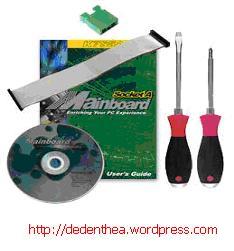
•Buku manual dan referensi dari komponen •Alat bantu berupa obeng pipih dan philips
Software sistem operasi, device driver dan program aplikasi.

rakit2.jpg

Buku manual diperlukan sebagai rujukan untuk mengetahui diagram posisi dari elemen koneksi (konektor, port dan slot) dan elemen konfigurasi (jumper dan switch) beserta cara setting jumper dan switch yang sesuai untuk komputer yang dirakit.Diskette atau CD Software diperlukan untuk menginstall Sistem Operasi, device driver dari piranti, dan program aplikasi pada komputer yang selesai dirakit.

Pengamanan

Tindakan pengamanan diperlukan untuk menghindari masalah seperti kerusakan komponen oleh muatan listrik statis, jatuh, panas berlebihan atau tumpahan cairan.Pencegahan kerusakan karena listrik statis dengan cara:


•Menggunakan gelang anti statis atau menyentuh permukaan logam pada casing sebelum memegang komponen untuk membuang muatan statis.
•Tidak menyentuh langsung komponen elektronik, konektor atau jalur rangkaian tetapi memegang pada badan logam atau plastik yang terdapat pada komponen.


rakit3.jpg

Perakitan

Tahapan proses pada perakitan komputer terdiri dari:
1.Penyiapan motherboard
2.Memasang Prosessor
3.Memasang heatsink
4.Memasang Modul Memori
5.memasang Motherboard pada Casing
6.Memasang Power Supply
7.Memasang Kabel Motherboard dan Casing
8.Memasang Drive
9.Memasang card Adapter
10.Penyelesaian Akhir
 

1. Penyiapan motherboard

Periksa buku manual motherboard untuk mengetahui posisi jumper untuk pengaturan CPU speed, speed multiplier dan tegangan masukan ke motherboard. Atur seting jumper sesuai petunjuk, kesalahan mengatur jumper tegangan dapat merusak prosessor.

rakit4.jpg


2. Memasang Prosessor
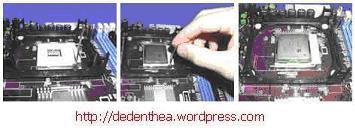
Prosessor lebih mudah dipasang sebelum motherboard menempati casing. Cara memasang prosessor jenis socket dan slot berbeda.Jenis socket
1.Tentukan posisi pin 1 pada prosessor dan socket prosessor di motherboard, umumnya terletak di pojok yang ditandai dengan titik, segitiga atau lekukan.
2.Tegakkan posisi tuas pengunci socket untuk membuka.
3.Masukkan prosessor ke socket dengan lebih dulu menyelaraskan posisi kaki-kaki prosessor dengan lubang socket. rapatkan hingga tidak terdapat celah antara prosessor dengan socket.
4.Turunkan kembali tuas pengunci.


rakit5.jpg


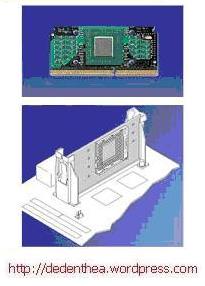
Jenis Slot
1.Pasang penyangga (bracket) pada dua ujung slot di motherboard sehingga posisi lubang pasak bertemu dengan lubang di motherboard
2.Masukkan pasak kemudian pengunci pasak pada lubang pasak
Selipkan card prosessor di antara kedua penahan dan tekan hingga tepat masuk ke lubang slot.

rakit6.jpg

3. Memasang Heatsink
Fungsi heatsink adalah membuang panas yang dihasilkan oleh prosessor lewat konduksi panas dari prosessor ke heatsink.Untuk mengoptimalkan pemindahan panas maka heatsink harus dipasang rapat pada bagian atas prosessor dengan beberapa clip sebagai penahan sedangkan permukaan kontak pada heatsink dilapisi gen penghantar panas.Bila heatsink dilengkapi dengan fan maka konektor power pada fan dihubungkan ke konektor fan pada motherboard.

rakit16.jpg

4. Memasang Modul Memori

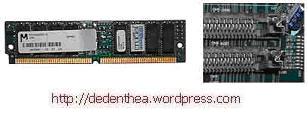
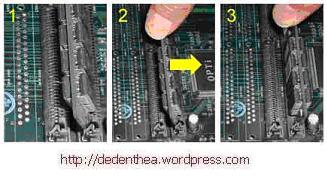
Modul memori umumnya dipasang berurutan dari nomor socket terkecil. Urutan pemasangan dapat dilihat dari diagram motherboard.Setiap jenis modul memori yakni SIMM, DIMM dan RIMM dapat dibedakan dengan posisi lekukan pada sisi dan bawah pada modul.Cara memasang untuk tiap jenis modul memori sebagai berikut.

Jenis SIMM
1.Sesuaikan posisi lekukan pada modul dengan tonjolan pada slot.
2.Masukkan modul dengan membuat sudut miring 45 derajat terhadap slot
3.Dorong hingga modul tegak pada slot, tuas pengunci pada slot akan otomatis mengunci modul.


rakit7.jpg

rakit8.jpg


Jenis DIMM dan RIMM

Cara memasang modul DIMM dan RIMM sama dan hanya ada satu cara sehingga tidak akan terbalik karena ada dua lekukan sebagai panduan. Perbedaanya DIMM dan RIMM pada posisi lekukan
1.Rebahkan kait pengunci pada ujung slot
2.sesuaikan posisi lekukan pada konektor modul dengan tonjolan pada slot. lalu masukkan modul ke slot.
3.Kait pengunci secara otomatis mengunci modul pada slot bila modul sudah tepat terpasang.

rakit9.jpg

rakit10.jpg

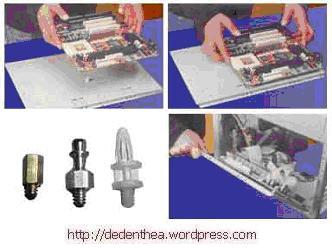
5. Memasang Motherboard pada Casing 

Motherboard dipasang ke casing dengan sekerup dan dudukan (standoff). Cara pemasangannya sebagai berikut:
1.Tentukan posisi lubang untuk setiap dudukan plastik dan logam. Lubang untuk dudukan logam (metal spacer) ditandai dengan cincin pada tepi lubang.
2.Pasang dudukan logam atau plastik pada tray casing sesuai dengan posisi setiap lubang dudukan yang sesuai pada motherboard.
3.Tempatkan motherboard pada tray casing sehinga kepala dudukan keluar dari lubang pada motherboard. Pasang sekerup pengunci pada setiap dudukan logam.
4.Pasang bingkai port I/O (I/O sheild) pada motherboard jika ada.
5.Pasang tray casing yang sudah terpasang motherboard pada casing dan kunci dengan sekerup.

rakit11.jpg

6. Memasang Power Supply

Beberapa jenis casing sudah dilengkapi power supply. Bila power supply belum disertakan maka cara pemasangannya sebagai berikut:
1.Masukkan power supply pada rak di bagian belakang casing. Pasang ke empat buah sekerup pengunci.
2.HUbungkan konektor power dari power supply ke motherboard. Konektor power jenis ATX hanya memiliki satu cara pemasangan sehingga tidak akan terbalik. Untuk jenis non ATX dengan dua konektor yang terpisah maka kabel-kabel ground warna hitam harus ditempatkan bersisian dan dipasang pada bagian tengah dari konektor power motherboard. Hubungkan kabel daya untuk fan, jika memakai fan untuk pendingin CPU.

rakit12.jpg

7. Memasang Kabel Motherboard dan Casing

Setelah motherboard terpasang di casing langkah selanjutnya adalah memasang kabel I/O pada motherboard dan panel dengan casing.
1.Pasang kabel data untuk floppy drive pada konektor pengontrol floppy di motherboard
2.Pasang kabel IDE untuk pada konektor IDE primary dan secondary pada motherboard.
3.Untuk motherboard non ATX. Pasang kabel port serial dan pararel pada konektor di motherboard. Perhatikan posisi pin 1 untuk memasang.
4.Pada bagian belakang casing terdapat lubang untuk memasang port tambahan jenis non slot. Buka sekerup pengunci pelat tertutup lubang port lalumasukkan port konektor yang ingin dipasang dan pasang sekerup kembali.
5.Bila port mouse belum tersedia di belakang casing maka card konektor mouse harus dipasang lalu dihubungkan dengan konektor mouse pada motherboard.
6.Hubungan kabel konektor dari switch di panel depan casing, LED, speaker internal dan port yang terpasang di depan casing bila ada ke motherboard. Periksa diagram motherboard untuk mencari lokasi konektor yang tepat.

rakit13.jpg


rakit14.jpg

rakit15.jpg

8. Memasang Drive
Prosedur memasang drive hardisk, floppy, CD ROM, CD-RW atau DVD adalah sama sebagai berikut:
1.Copot pelet penutup bay drive (ruang untuk drive pada casing)
2.Masukkan drive dari depan bay dengan terlebih dahulu mengatur seting jumper (sebagai master atau slave) pada drive.
3.Sesuaikan posisi lubang sekerup di drive dan casing lalu pasang sekerup penahan drive.
4.Hubungkan konektor kabel IDE ke drive dan konektor di motherboard (konektor primary dipakai lebih dulu)
5.Ulangi langkah 1 samapai 4 untuk setiap pemasangan drive.
6.Bila kabel IDE terhubung ke du drive pastikan perbedaan seting jumper keduanya yakni drive pertama diset sebagai master dan lainnya sebagai slave.
7.Konektor IDE secondary pada motherboard dapat dipakai untuk menghubungkan dua drive tambahan.
8.Floppy drive dihubungkan ke konektor khusus floppy di motherboard
Sambungkan kabel power dari catu daya ke masing-masing drive.

rakit17.jpg


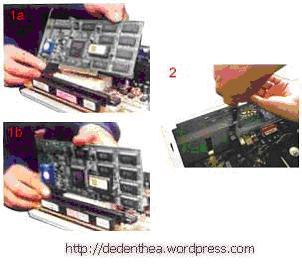
9. Memasang Card Adapter
 

Card adapter yang umum dipasang adalah video card, sound, network, modem dan SCSI adapter. Video card umumnya harus dipasang dan diinstall sebelum card adapter lainnya. Cara memasang adapter:
1.Pegang card adapter pada tepi, hindari menyentuh komponen atau rangkaian elektronik. Tekan card hingga konektor tepat masuk pada slot ekspansi di motherboard
2.Pasang sekerup penahan card ke casing
3.Hubungkan kembali kabel internal pada card, bila ada.

rakit18.jpg

10. Penyelessaian Akhir


1.Pasang penutup casing dengan menggeser
2.sambungkan kabel dari catu daya ke soket dinding.
3.Pasang konektor monitor ke port video card.
4.Pasang konektor kabel telepon ke port modem bila ada.
5.Hubungkan konektor kabel keyboard dan konektor mouse ke port mouse atau poert serial (tergantung jenis mouse).
6.Hubungkan piranti eksternal lainnya seperti speaker, joystick, dan microphone bila ada ke port yang sesuai. Periksa manual dari card adapter untuk memastikan lokasi port.

rakit19.jpg
 
Pengujian
Komputer yang baru selesai dirakit dapat diuji dengan menjalankan program setup BIOS. Cara melakukan pengujian dengan program BIOS sebagai berikut:
1.Hidupkan monitor lalu unit sistem. Perhatikan tampilan monitor dan suara dari speaker.
2.Program FOST dari BIOS secara otomatis akan mendeteksi hardware yang terpasang dikomputer. Bila terdapat kesalahan maka tampilan monitor kosong dan speaker mengeluarkan bunyi beep secara teratur sebagai kode indikasi kesalahan. Periksa referensi kode BIOS untuk mengetahui indikasi kesalahan yang dimaksud oleh kode beep.
3.Jika tidak terjadi kesalahan maka monitor menampilkan proses eksekusi dari program POST. ekan tombol interupsi BIOS sesuai petunjuk di layar untuk masuk ke program setup BIOS.
4.Periksa semua hasil deteksi hardware oleh program setup BIOS. Beberapa seting mungkin harus dirubah nilainya terutama kapasitas hardisk dan boot sequence.
5.Simpan perubahan seting dan keluar dari setup BIOS.
Setelah keluar dari setup BIOS, komputer akan meload Sistem OPerasi dengan urutan pencarian sesuai seting boot sequence pada BIOS. Masukkan diskette atau CD Bootable yang berisi sistem operasi pada drive pencarian.

Penanganan Masalah

Permasalahan yang umum terjadi dalam perakitan komputer dan penanganannya antara lain:
1.Komputer atau monitor tidak menyala, kemungkinan disebabkan oleh switch atau kabel daya belum terhubung. 2.Card adapter yang tidak terdeteksi disebabkan oleh pemasangan card belum pas ke slot/
LED dari hardisk, floppy atau CD menyala terus disebabkan kesalahan pemasangan kabel konektor atau ada pin yang belum pas terhubung.  Selamat Mencoba dan Semoga Bermanfaat.

 Sumber : www.google.com    


Belajar cara menginstall sistem operasi dalam komputer

Pada kesempatan ini kita akan belajar cara menginstall sistem operasi dalam komputer. Ada banyak operasi system dalam komputer, misalnya linux, machintos, windows XP, windows 7, dll. Untuk lebih mudahnya kita akan mulai menginstall operasi system yang paling populer yaitu windows XP.

Pertama-tama kita harus memasukkan CD OS(operasi system)XP kedalam CPU. Kemudian saat komputer melakukan booting dan muncul tulisan PRESS ANY KEY TO CONTINUE FROM CD maka kita tekan enter.Biarkan CPU membaca CD sistem operasi .

Kedua jika sudah muncul tampilan pilihan pilih enter untuk menginstall lagi sistem operasi kemudian tekan F8 untuk melanjutkan proses tersebut. Pilih sistem C untuk memformat data pada sistem C. Ketiga jika kita ingin melakukan proses secara lebih cepat maka pilih QUICK. Keempat biarkan komputer melakukan proses penginstallan.Keenam jika komputer meminta serial number maka masukkan serial number.perhatian serial number biasanya terdapat dalam isi CD atau cover CD .

Kemudian pilih next. Ketujuh pilih zona waktu kemudian pilih next. Kedelapan masukkan suatu nama untuk menamakan komputer anda . Kesembilan pilih salah satu sistem keamanan pada OS. Kesepuluh jika sudah melakukan penginstallan sistem operasi.langkah selanjutnya install driver dan software yang dibutuhkan.

kalau kurang jelas baca lagi yang ini :

Pastikan komputer melakukan booting awal dari CD/ DVD ROOM dengan terlebih dahulu memeriksa pengaturan BIOS. Untuk masuk ke halaman pengaturan BIOS biasanya dilakukan dengan menekan tombol Del pada keyboard ketika pertama kali komputer diaktifkan. Akan tetapi, untuk komputer dengan merek tertentu, biasanya dilakukan dengan menekan tombol F1 atau F2 pada keyboard.

Masukkan CD instalasi Windows XP ke dalam CD/ DVD ROOM.

Restart komputer dan tunggu beberapa saat hingga muncul teks “Press any key to boot from CD …, kemudian segera tekan salah satu tombol pada keyboard, misalnya Enter, maka proses instalasi akan dimulai.

Ketika proses instalasi telah dimulai, maka di bagian bawah layar akan tampil beberapa pesan dengan cepat. Pesan-pesan ini dapat saja diabaikan.
Setelah menunggu beberapa saat, maka pada layar akan tampil 3 pilihan instalasi, yaitu Set up Windows XP, Repair a Windows XP installation, dan Quit Setup.
Untuk melanjutkan instalasi, pilih Setup Windows XP dan untuk menghentikan instalasi, pilih Quit Setup.
Setelah memilih Setup Windows XP (melanjutkan instalasi), klik Enter dan tunggu beberapa saat sampai muncul persetujuan atau perjanjian lisensi pengguna (User License Agreement).
Baca persetujuan lisensi tersebut dan ikuti perintah untuk menerima atau menolaknya. Pilih terima (accept), kemudian lanjutkan.
Ketika di layar muncul instalasi Windows XP yang ada pada komputer, klik Esc untuk melanjutkan instalasi Windows XP yang baru (fresh copy).
Pada tahap selanjutnya, di layar akan muncul pilihan untuk melakukan partisi ulang hardisk. Jika Anda menginginkan partisi ulang, maka hapus partisi sebelumnya (delete existing partitions) dan ikuti perintah selanjutnya, tetapi jika Anda tidak akan melakukan partisi ulang pilih Unpartitioned Space dan kemudian klik Enter. Catatan: Menghapus partisi hardisk akan menghapus semua data yang tersimpan di dalamnya.
Setelah melanjutkan proses instalasi, pada tahap selanjutnya akan muncul pilihan format dan sistem file (NTFS atau FAT32). Pilih salah satu sistem file yang Anda inginkan dan tentukan pilihan cara format hardisk tersebut, cepat (quick) atau lambat (slow).
Setelah melakukan pemilihan cara format dan sistem file, maka proses format hardisk akan berlangsung yang kemudian dilanjutkan dengan penyalinan (copy) file-file awal ke dalam komputer. Tunggu beberapa menit sampai komputer melakukan restart.
Ketika proses restart berlangsung, maka ada awal booting pada layar komputer akan tampil “Press any key to boot from CD …, abaikan perintah tersebut.
Tunggu proses instalasi selanjutnya dan sambil perhatikan perubahan-perubahan tampilan pada layar.
Pada pilihan wilayah dan bahasa (Regional and Language), pilih Indonesia.
Pada halaman Personalize Your Software, isikan data nama Anda atau nama perusahaan/ organisasi Anda.
Pada halaman Your Product Key, ketikkan 25 karakter product key yang terdapat pada label CD instalasi Windows XP.
Pada halaman Computer Name and Administrator Password, ketikkan nama komputer dan password yang sesuai yang Anda inginkan.
Pada halaman Date and Time Settings, lakukan pengaturan tanggal dan waktu dan daerah waktu (untuk indonesia, biasanya GMT + 7).
Ikuti perintah-perintah selanjutnya hingga pada layar komputer Anda tampil informasi tentang fitur-fitur baru pada Windows XP.
Komputer akan melakukan restart dan abaikan lagi perintah “Press any key to boot from CD …, sampai akhirnya muncul tampilan desktop Windows XP.
Pada tahap akhir dari instalasi ini, keluarkan CD istalasi Windows XP, kemudian siapkan program-program aplikasi yang akan dipasang pada komputer Anda.

Selamat mencoba, semoga berhasil!