Senin, 30 September 2013

CARA MENGINSTALL WINRAR

CARA INSTALL WINRAR
Langkah 1: Download winrar ke komputer Anda. Pilih bahasa dan spesifikasi komputer anda.
 
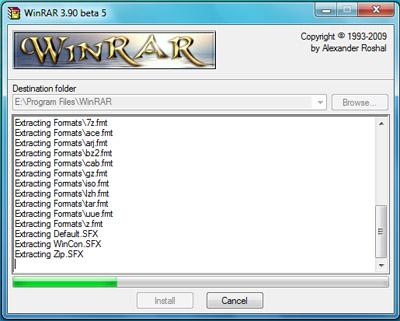
Langkah 2: WinRAR.exe Klik 2x. Kemudian Klik Install tombol di bagian bawah.


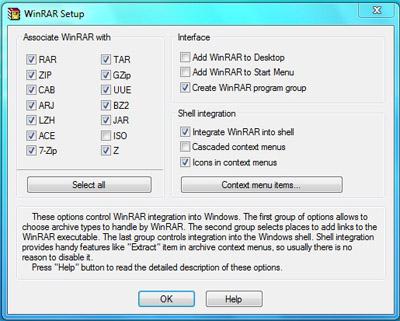
Langkah 3: Pilih format yang Anda ingin. Centang semua Kemudian Klik "OK"

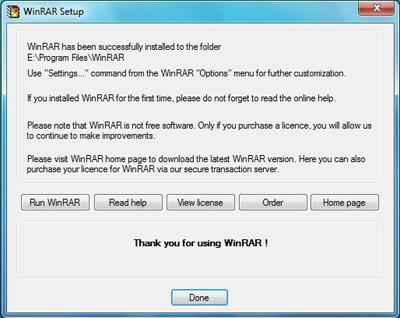
Langkah 4: Dalam dialog ini Anda memiliki lima pilihan, jika Anda ingin menjalankan winrar, klik Jalankan WinRAR tombol. Lalu klik "Done"

Setelah langkah-langkah ini, Anda telah menginstal WinRAR pada komputer Anda.

INSTALL DAN UPDATE AVIRA


CARA INSTALL DAN UPDATE AVIRA
 
Pertama : Klik dua kali pada Avira Antivir Personal, lihat contoh pada gambar di bawah ini.


Kedua : Lihat gambar di sebelah kiri bawah ini tunggu proses hingga akan tampil seperti pada gambar di sebelah kanan bawah dan klik
Next


Ketiga : Beri tanda atau centang kotak kecil pada "I accept the terms of the license agreement" dan klik Next


Keempat : Langkah berikut ini sama seperti langkah ketiga beri tanda atau centang kotak kecil pada "
I accept that Avira Antivir Personal - Free Antivirus....." selanjutnya klik Next


Kelima : Pada langkah kelima ini kita bisa memilih
Express atau Custom dan klik Next, Untuk pemula yang masih belajar lebih baik ikuti saja langkah yang Saya berikan.


Keenam : Lihat contoh gambar disebelah kiri bawah ini, Untuk kolom sebaiknya di kosongkan saja dan hilangkan tanda atau centangan pada "
Yes, I would like to register as user of Avira Antivirus Personal - Free Antivirus". Mengapa kolom dikosongkan dan tanda di hilangkan? karena disini kita membahas Antivirus Avira yang bersifat Free klik Next untuk melanjutkan Install.
                                                                                  setelah tanda atau centang yang dihilangkan


Ketujuh : Proses Install Antivirus Avira Free sedang berjalan tunggulah sejenak hingga proses Install selesai lihat gambar-gambar dibawah ini, dan klik
Finish.


Kedelapan : Setelah semua proses diatas selesai akan tampil tab baru seperti gambar dibawah ini lihat status pada gambar "An error occurred the file download" pesan eror tersebut gagal update otomatis, bagi yang terhubung internet sewaktu menginstall Antivirus Avira Free pesan eror tersebut tidak akan muncul karena proses update otomatis terus berjalan sampai finis, Untuk yang tidak terhubung internet klik Close.
 

Kesembilan : Langkah terakhir adalah scan system otomatis disini teman bisa mengabaikannya klik End dan selanjutnya Close atau biarkan saja sampai selesai.
 

Antivirus Avira Free sudah berhasil diinstall.
Selanjutnya adalah hal yang terpenting untuk setiap Antivirus yaitu update karena tanpa update Antivirus tidak akan bekerja dengan semestinya, Sesuai dengan judul posting, Saya akan melanjutkan membahas tentang Cara Update Manual Antivirus Avira Free.

Seperti yang Saya sebutkan tadi diatas bagi yang terhubung internet sewaktu menginstal Antivirus Avira Free update otomatis akan jalan sampai finis dan bagi yang tidak terhubung internet berikut cara update manualnya


Pertama : Klik pada icon Antivirus Avira di desktop


Kedua : Pilih Update pada menu Antivirus Avira dan klik Manual Update.


Ketiga : Carilah file Update Antivirus Avira " vdf_fusebundle " yang teman simpan.


                       file update Avira "vdf_fusebundle"


Keempat : Update Avira sedang berjalan, biarkan hingga selesai.


Update manual telah selesai....!!!

harddisk 1 YOTTABYTES

 Inilah harddisk dengan kapasitas 1 YOTTABYTES !!!


NSA sedang membangun sebuah ruangan seluas 92.903 m2 sebagai tempat penyimpanan hardisk dengan biaya sekitar 2 milyar dollar. Rencananya tempat ini nantinya mampu menyimpan data sebesar 1 Yottabytes yang diprediksi akan terealisasi pada tahun 2015. Nah, pasti pada tanya Yottabytes kan?? Berapa besar sih 1 Yottabytes itu?
– 1.000 Gigabytes (GB) = 1 Terabytes (TB)
– 1.000 Terabytes (TB) = 1 Petabytes (PB)
– 1.000 Petabytes (PB) = 1 exabytes
– 1.000 Exabytes = 1 Zettabyte
– 1.000 Zettabytes = 1 Yottabytes

Gimana gan, sudah tahu sekarang berapa sih 1 Yottabytes? Yang pasti mungkin saja bisa menyimpan seluruh data yang ada di dunia ini. Harddisk sebesar itu tentu juga akan membuat saya membayangkan berapa banyak hardisk yang dibutuhkan untuk mencapai kapasitas tersebut apabila mereka menggunakan hardisk kapasitas 1 TB per buahnya. Kalau dihitung mereka akan menggunakan sekitar 1.000 milyar hardisk. Tetapi dari yang saya baca, kemungkinan besar NSA menggunakan hardisk jauh lebih besar mengingat NSA selalu menggunakan teknologi tercanggih yang biasanya belum ada di pasaran seperti bisa saja mereka menggunakan hardisk dengan kapasitas 25 -100 TB per buahnya.

Rencananya tempat ini yang akan digunakan untuk menampungnya..


saya mikir gini, klo defrag ama scan virusnya butuh berapa lama ya?
ditambah klo temen2 punya harddisk kayak gini, buat nyimpen apa ya?

Sabtu, 28 September 2013

Ubur - Ubur Yang Abadi


Turritopsis Nutricula, Ubur - Ubur Yang Abadi

Satu lagi keajaiban dalam dunia fauna yang membuat kita tercengang. Ubur - ubur yang diyakini berasal dari Karibia ini diketahui memiliki kemampuan regenerasi yang luar biasa. Karena kemampuannya, ubur - ubur ini bisa dikatakan tidak bisa mati ( kecuali dibunuh, he..he..he). Bagaimana sains menjelaskannya ?


Deskripsi


Bentuk fisik dari Turritopsis Nutricula ini mirip sebuah lonceng. Diameter tubuhnya mencapai 4,5 mm dan tingginya hampir sama dengan diameter tubuhnya. kulit tubuhnya tipis dan terjadi penebalan di puncaknya. Hewan ini memiliki perut yang cukup besar berwarna merah terang. Ubur - ubur yang masih kecil memiliki 8 tentakel sedangkan yang dewasa memiliki sekitar 80 tentakel. Hewan ini memakan plankton sebagai sumber energinya.

Penyebaran

Turritopsis Nutricula diyakini oleh para ilmuwan berasal dari Karibia, namun hewan ini telah menyebar di seluruh penjuru dunia. Beberapa spesies bahkan telah menyebar hingga Asia, dan sulit untuk membedakan fisik hewan ini dengan ubur - ubur lainnya. Turritopsis Nutricula paling banyak dijumpai di perairan yang beriklim tropis. Ilmuwan menduga bahwa populasi hewan ini sekarang mencapai ratusan juta ekor di seluruh dunia.

Daur Hidup


Telur berkembang di dalam gonad pada ubur - ubur betina dewasa. Telur yang telah sempurna kemudian dilepaskan di laut dan dibuahi oleh ubur - ubur jantan. Setelah menetas, larva kemudian berkembang di dasar laut menjadi koloni polip. Calon ubur -ubur ini kemudian tumbuh hingga ukuran 1mm dan mulai memakan plankton. Pertumbuhan ubur - ubur menjadi dewasa bergantung pada suhu lautan, sehingga masing - masing individu tidak akan sama pertumbuhannya. Jika suhu laut berkisar antara 20 derajat Celcius, maka ubur - ubur dapat mencapai tahap dewasa dalam waktu 25 sampai 30 hari, sedangkan bila suhunya antara 22 derajat Celcius maka ubur - ubur akan mencapai tahap dewasa dalam waktu 18 sampai 22 hari.

Keabadian Biologis


Sebagian besar ubur - ubur memiliki siklus hidup yang relatif sama. Namun, dari semua jenis ubur - ubur itu, Turritopsis Nutricula dikenal sebagai satu - satunya ubur - nubur yang memiliki kemampuan untuk kembali kedalam siklus polip ( ubur - ubur muda). Setelah dewasa, ubur - ubur ini melakukan suatu proses pengembangan sel yang disebut transdiferensiasi, dimana sel - sel lama maupun sel yang telah mati diproses kembali menjadi sel - sel yang baru dan ubur - ubur ini kembali kedalam bentuk awal ( polip ). Siklus hidup ini terus berulang dan membuat ubur - ubur selalu meregenerasi selnya, sehingga ia tidak pernah " tua ".

Hasil percobaan yang dilakukan dengan hati - hati menunjukkan bahwa semua ubur - ubur dewasa mampu kembali ke bentuk awalnya, yaitu polip atau calon ubur - ubur. Proses transdiferensiasi ini bermula dari rusaknya tentakel dan permukaan kulit. Kemudian proses berlanjut dengan pembentukan polip sebagai regenerasi sel hewan ini.

Hasil percobaan ini menunjukkan bahwa semua spesimen yang diuji 100% dapat kembali ke siklus awal. Namun, karena proses transdiferensiasi yang begitu cepat, penelitian masih dilanjutkan untuk mengungkap rahasia lain hewan ini. Yang jelas, keberadaan hewan ini telah merubah susunan ekosistem di lautan, dengan kemampuannya dan populasi yang besar, hewan ini merupakan ancaman bagi makhluk hidup lainnya yang membutuhkan plankton sebagai sumber makanan.

Klasifikasi Ilmiah


Kingdom : Animalia
Phyllum : Cnidaria
Class : Hydrozoa
Ordo : Anthomedusae
Family : Oceanidae
Genus : Turritopsis
Spesies : T. Nutricula

Penutup

Alam memang menyimpan misteri yang tidak akan ada habisnya. Kita mungkin tidak pernah berpikir bahwa hewan mungil ini punya kemampuan yang luar biasa. Meskipun hewan ini bukan termasuk spesies baru, namun cukup menarik untuk dibahas. Semoga artikel ini berguna. Salam

( en.wikipedia.org, worldculturepictorial.com )

Langkah-langkah Menginstall Windows 7


Langkah-langkah Menginstall Windows 7

1. Nyalakan Komputer / Laptop.

2. Ubah Boot Pertama Ke CD/DVD, namun jika dari Flash Disk Ubah Boot Pertama ke Flash Disk, ini diperlukan agar Boot Pertama dilakukan melalui Windows 7 DVD Installer atau Flash Disk. (Pada Langkah dibawah)

3. Saat meyalakan Laptop / Komputer Masuk Setup Menu dengan menekan F2 (Pada beberapa Laptop merk lain Esc, F1, F10 atau Del Pada Komputer).


Contoh Masuk Ke Setup Utility, Tampilan ini beraneka ragam tergantung merk , Cari Boot


Arahkan Boot Pertama Jadi DVD, Tampilan ini pun beraneka ragam tergantung merk


Exit, Saving Changes Kemudian Yes, dan Komputer/Laptop akan segera Restart dari DVD
Jangan Lupa masukan terlebih dahulu DVD Windows 7 Installer ke Drive DVD, sebelum restart.


4. Mulai Proses Instalasi Windows 7 dari DVD Windows 7 Installer, Klik Apa saja pada keyboard, misalnya klik Enter (waktunya hanya 5 detik, kalo 5 detik ga di klik, proses tidak akan terjadi, harus restart lagi)


Pada Langkah ini tidak melakukan apapun


5. Pilih English, Klik Next


6. Klik Install Now


7. Klik I accept the license terms, kemudian Klik Next


Proses Segera Dimulai


8. Pada Langkah ini, sangat penting, penting, dan penting, Klik Custom (advenced) - Langkah ini akan memproses Windows dari awal, sehingga nanti akan seperti baru, dan menghapus semua sistem yang lama.


9. Setelah Itu masuk ke Contoh Gambar Di bawah ini, Pada langkah ini Penting Untuk Mengatur Partisi Yang akan diinstal Windows 7 Yang Baru.

Gambar di bawah ini contoh Laptop yang memiliki 3 Partisi, Pertama System Reserved, Kedua Windows 7 lama alias C:, dan Ketiga Data alias D:

Catatan: Jika Pada Gambar dibawah ini pada kotak tersebut kosong maka, hardisk kemungkinan rusak atau kabel ke hard disk tidak bagus (tidak terdeteksi).


10. Delete Partisi System Windows Yang Lama, maka sistem Lama (C:) akan terhapus, dan My Documents pun akan terhapus seluruhnya, karena My Documents termasuk C:

Jadi kalo simpan Data-data dikemudian hari sebaiknya di D: atau E:

Arahkan kursor, Delete Partisi dengan Klik Delete, kemudian klik OK - OK aja, sampai tampilan pada gambar berikutnya


11. Arahkan Kursor Pada Partisi Yang Akan diisi Windows 7 Yang Baru, Klik New

Kemudian Klik OK - OK (Untuk diketahui, disini ada suatu nilai berapa Byte Hard Disk)


12. Maka Tampilan akan seperti berikut, Kemudian arahkan Kursor Pada Partisi Yang Akan Diinstall Windows Yang Baru (Primary), Kemudian Klik Next


Proses Instalasi Benar-benar dimulai, kalo sudah sampai langkah ini anda bisa benar-benar bersantai, karena selanjutnya akan berjalan Otomatis.

Jangan klik apapun, biarkan saja sampai restart dengan sendirinya


Jika Pada saat Expanding Windows files ada error, berarti memory laptop/komputer rusak. Kalo lancar, Windows akan restart otomatis.

Catatan: Jika menggunakan DVD tidak melakukan apapun, tapi jika menggunakan Flash disk setelah gambar berikut (restart) Flash disk HARUS dicabut.


13. Setelah Restart, pada langkah ini jangan klik apapun, kalo diklik nanti mulai lagi seperti langkah di atas. (Jika memakai flash disk tidak ada gmbr dibawah ini, kan dah dicabut).


Biarkan saja, jangan klik apapun


14. Menyempurnakan Proses Instalasi Windows, Biarkan saja, jangan klik apapun, kalo gerakin mouse atau minum kopi Boleh.


Proses Instalasi Windows hampir selesai, dan akan restart otomatis, jangan klik apapun.


15. Isi Nama untuk Laptop, Komputer, bebas, Trus Klik Next


16. Ga usah diisi, kecuali Laptop atau komputernya ingin memakai password, kemudian klik Next


17. Jika sudah memiliki Kode Windows 7, ketik kodenya dalam kotak tersedia, dan klik Automatically activate Windows. Jika belum mempunyai kode, jangan diisi apapun, Disebelah Next nanti ada Skip, jadi Klik Skip.


18. Klik Use recommended settings


19. Sesuaikan waktu yang dikehendaki, kemudian klik Next


Selamat Proses Instalasi sudah Sempurna, Namun bagi yang belum memasukan kode windowsnya (atau belum di aktifkan-activated), maka sempurnanya windows tersebut hanya berlaku 30 hari, jika 30 hari belum di aktifkan, tampilan windows akan berubah hitam, dan jika dibiarkan kadang bisa merusak hardware Laptop atau Netbook, sebaiknya segera aktifkan Windows setelah Instalasi selesai, Bertanya kepada yang lebih mengetahui.


Catatan: Biasanya dan memang wajib, setiap selesai install windows 7 sebaiknya install juga drivernya seperti Graphics driver, Audio Driver, Network Driver (yg berhubungan dgn driver sesuai merknya), biasanya ada CD / DVD tersendiri dikasih waktu membeli Laptop / Komputer, kalo tidak ada harus download. 

Namun Pada beberapa Merk Laptop, biasanya tidak perlu juga karena sudah terintegrasi dengan Windows 7. "Driver" harus diinstall supaya Laptop / Komputer berjalan dengan semaksimal mungkin.